Budapest kerületei, Pest megye települései
Egyeztessen egy időpontot, szerelőnk házhoz megy!
Héthöznap 08.00-18.00-ig
Windows frissítés után nem indul a laptop
Windows frissítés után nem indul a laptop hibájának kijavítása.
Végigvezetünk néhány alapvető tippen a Windows frissítés után nem indul a laptop kijavításához Windows 10 (és 11) rendszeren,
Amennyiben nem sikerül megoldania a hibát, vagy úgy érzi, hogy inkább szakemberre bízza a hibakeresést hívja szervizünket és kérjen kijáró szervizt otthonába, irodájába.
+3630-242-57-62
Windows 10/11 egyáltalán nem indul el a frissítés után
Windows 10/11 frissítés
A Windows 10/11 úgy lett kialakítva, hogy automatikusan letölti és telepíti a frissítéseket, amint a Microsoft tömegek számára kiadja azokat.
A Windows korábbi verzióitól eltérően, amelyek lehetővé tették a felhasználók számára, hogy tetszés szerint engedélyezzék vagy tiltsák le az automatikus frissítéseket, ez az operációs rendszer nem rendelkezik ilyen gombokkal vagy kapcsolókkal. Emiatt a felhasználók kénytelenek frissíteni az operációs rendszer példányát, függetlenül az új javítások esetleges hibáitól vagy inkonzisztenciáitól. Ennek eredményeként a frissítések telepítése után sok felhasználó szembesül azzal a gyakori problémával, hogy a Windows egyáltalán nem indul el.
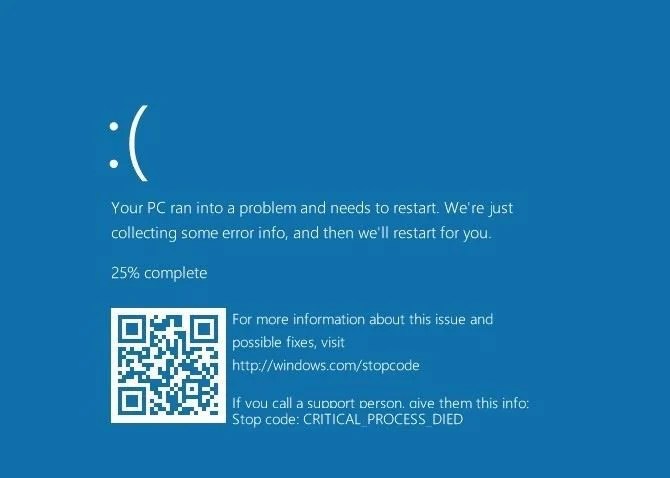
Windows 10 kék képernyő
A kék képernyő több okból is előfordulhat, amelyeket alább részletesebben tárgyalunk.
A BSOD gyakori okai közé tartoznak a rossz illesztőprogramok, a hardverproblémák és az operációs rendszer hibái.
A Windows újabb verziói, például a Windows 10 és 11, stabilabbak, mint a korábbi verziók, így remélhetőleg nem fog túl gyakran találkozni a kék képernyővel.
Azt is tudnia kell, hogy az egyszeri kék képernyő nem feltétlenül jelent problémát.
Néha a Windows kiakad egy BSOD miatt, majd újraindítás után tökéletesen működik.
Így csak akkor kell beleásnia a következő kék képernyő hibajavításokba, ha folyamatosan kék képernyőt talál.

1. Áttekintés Windows frissítés
Minden alkalommal, amikor egy Windows-frissítés telepítve van, az automatikusan felismeri az eszközillesztőket és egyéb rendszerfájlokat, és frissíti is azokat. Ebben a folyamatban, mivel néhány, a Windows normál indításához fontos fájlt felülírnak a nem támogatott/nem kompatibilisek, a rendszerindítási folyamat veszélybe kerül.
Ilyen helyzetben a legegyszerűbb és legegyszerűbb megoldás a „Bekapcsoló” gomb lenyomása és lenyomva tartása, amíg a számítógép újraindul. Amint látja a Windows logót, ismét nyomja meg és tartsa lenyomva a „Bekapcsoló” gombot. Ismételje meg ezt a folyamatot még egyszer, és észre fogja venni, hogy a Windows automatikus javítási módba lép, ahol ellenőrzi a rendszert és más fontos fájlokat, és kijavítja a következetlenségeiket, így lehetővé teszi az operációs rendszer normál indítását.
Egyes esetekben az is látható, hogy az operációs rendszer sikeresen elindul, de elég gyakran összeomlik. A felhasználók a halál kék képernyőjét (BSOD) látják, amikor ez megtörténik. Ha meg szeretné tudni, hogyan lehet megoldani ezt vagy azt a problémát, amikor a Windows egyáltalán nem indul el, ugorjon a következő szakaszra.
2. A Windows 10 javításának megoldása amennyiben nem indul el a frissítés után
1. megoldás: Távolítsa el a frissítéseket
1. lépés: Lépjen a Speciális hibaelhárítási módba
Indítsa el a számítógépet, és amikor megjelenik a Windows logó, nyomja meg hosszan a
bekapcsológombot , és indítsa újra a számítógépet. Ismételje ezt a folyamatot, amíg a Windows be nem lép az automatikus javítási módba. Ha az automatikus javítás sikertelen, és a következő képernyő jelenik meg, kattintson
a Speciális beállítások elemre . A Válasszon opciót képernyőn kattintson a Hibaelhárítás elemre , majd a Hibaelhárítás képernyőn kattintson
a Speciális beállítások elemre .
2. lépés: Távolítsa el a frissítéseket
A Speciális beállítások ablakban kattintson a Frissítések eltávolítása elemre , majd a Frissítések eltávolítása ablakban kattintson a Legfrissebb minőségi frissítéseltávolítása vagy a Frissítések eltávolítása elemre. A következő képernyőn kattintson a gombra az eltávolításhoz használni kívánt fiók kiválasztásához, írja be a jelszót, amikor a rendszer kéri, majd kattintson a Folytatás gombra .
Megjegyzés: Győződjön meg arról, hogy a kiválasztott fiók rendszergazdai jogosultságokkal rendelkezik.
A következő ablakban kattintson a Frissítés eltávolítása elemre a frissítés eltávolítási folyamatának megkezdéséhez.
3. lépés: Indítsa újra a Windows 10-et
Ha az eltávolítás befejeződött, kattintson a Kész gombra . Visszatérve a Válasszon lehetőséget képernyőre, kattintson a Folytatás gombra a Windows 10 normál újraindításához.
3. Tekintse át a legutóbbi számítógép-módosításokat
2. megoldás: Állítsa vissza a számítógépet (ha az 1. megoldás nem működik)
1. lépés: Nyissa meg a Hibaelhárítás ablakot Használja a korábban ismertetett módszert a Válasszon opciót ablakhoz, majd kattintson a Hibaelhárítás gombra a Hibaelhárítás képernyő megnyitásához
.
2. lépés: Adja meg a visszaállítási beállításokat Kattintson a Számítógép visszaállítása lehetőségre . A következő ablakban kattintson a Fájlok megtartása vagy a Minden eltávolítása lehetőségre a Windows 10 visszaállításához a személyes fájlok és adatok törlése nélkül, vagy törölje az összes fájlt a folyamat során.
3. lépés: Válassza ki a telepítés forrását Amikor megjelenik a következő ablak, kattintson a Felhőletöltés vagy a Helyi újratelepítés lehetőségre a friss fájlok letöltéséhez és telepítéséhez a felhőből, vagy a helyi fájlokat használja a Windows újratelepítéséhez. Ettől a ponttól kezdve követheti a képernyőn megjelenő utasításokat a Windows 10 újratelepítéséhez, miközben megtartja vagy törölheti személyes fájljait a korábban kiválasztott beállításnak megfelelően.
Az újratelepítés befejezése után biztonságosan újraindíthatja számítógépét a Windows 10 egy friss példányára.
4. Ellenőrizze a Windows és az illesztőprogram-frissítéseket
Míg a rossz frissítések néha problémákat okozhatnak, gyakran a Microsoft és külső cégek adnak ki frissítéseket az ehhez hasonló problémák megoldására. Látogassa meg a Beállítások > Frissítés és biztonság > Windows Update menüpontot , és alkalmazza a függőben lévő frissítéseket, arra az esetre, ha az tartalmazza a javítást.
Fontos az illesztőprogramok ellenőrzése is, mivel ezek gyakran a Windows 10 kék képernyőinek forrásai lehetnek. Ehhez nyomja meg a Win + X billentyűkombinációt (vagy kattintson a jobb gombbal a Start gombra) a hatékony felhasználói menü megnyitásához. Ezután válassza az Eszközkezelőt a segédprogram megnyitásához.
Itt ellenőrizze a sárga háromszög ikonokat minden bejegyzésnél, amely az illesztőprogram problémáját jelzi. Érdemes még egyszer ellenőrizni az ezzel együtt megjelenő eszközöket, mert előfordulhat, hogy újra kell telepítenie az illesztőprogramot vagy eltávolítani az eszközt.
A frissítések kereséséhez kattintson jobb gombbal egy bejegyzésre, és válassza az Illesztőprogram frissítése lehetőséget, de ez nem mindig megbízható.
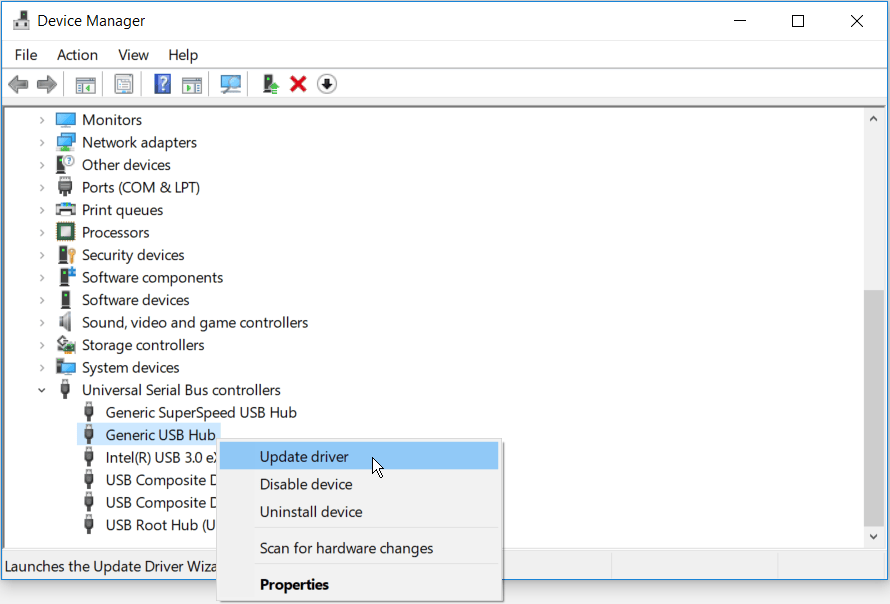
Ehelyett keresse fel a gyártó webhelyét, és szerezze be onnan a legújabb illesztőprogramokat. Ha segítségre van szüksége, kövesse a Windows illesztőprogramok frissítésére vonatkozó útmutatónkat.
5. Futtasson rendszer-visszaállítást
A Windows rendszer-visszaállítási funkciója lehetővé teszi a rendszer visszaállítását egy korábbi állapotba.
Ez egy praktikus hibaelhárító eszköz, mivel egyszerűen használható, és lehetővé teszi, hogy megtudja, szoftveralapú-e a probléma.
Írja be a helyreállítást a Start menübe, és nyissa meg a megjelenő Recovery Control Panel bejegyzést.
Itt kattintson a Rendszer-visszaállítás megnyitása elemre az eszköz elindításához.
Miután egyszer a Tovább gombra kattintott , megjelenik azon visszaállítási pontok listája, amelyekhez visszatérhet.
Válasszon ki egyet, majd nyomja meg az Érintett programok keresése gombot, ha meg szeretné tekinteni, hogy melyik szoftver változik.
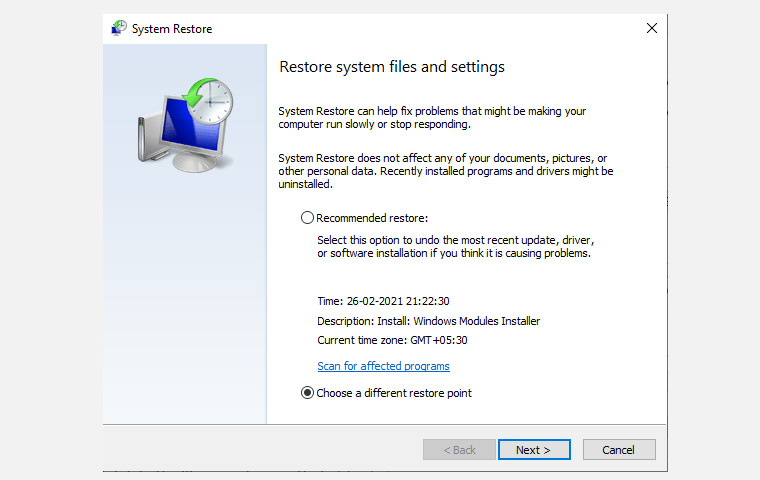
A Rendszer-visszaállítás futtatása nincs hatással a fájljaira, de eltávolítja a visszaállítási pont létrehozása óta telepített illesztőprogramokat és szoftvereket. Ezenkívül minden, amit azóta eltávolított, újratelepíti.
Erősítse meg a rendszer-visszaállítást, majd elindíthatja a folyamatot. Ez eltart néhány pillanatig, majd visszatér a rendszerhez, mint annak idején. Ha ezután sem jelenik meg kék képernyő, akkor valószínűleg szoftverrel kapcsolatos a probléma.
6. Keressen rosszindulatú programokat
A rosszindulatú programok károsíthatják a Windows rendszerfájlokat, és kék képernyőt eredményezhetnek.
Futtassa a fertőzések vizsgálatát, hogy kizárja az ilyesmit.
Javasoljuk a Malwarebytes használatát a vizsgálat futtatásához.
Ez mindenféle rosszindulatú szoftvert keres, és eltávolítja azokat.
Ha talál valamit, indítsa újra a tisztítás után, és ellenőrizze, hogy a kék képernyő hibái eltűnnek-e.
7. Tesztelje számítógépe hardverét
Ha még nem értette, miért jelenik meg a halál kék képernyője, akkor legközelebb ellenőriznie kell számítógépe fizikai összetevőit.
Néha a RAM meghibásodása vagy más rossz összetevő kék képernyőt eredményezhet.
Megmutattuk , hogyan tesztelheti számítógépét hardverhiba szempontjából .
Használja ezeket az eszközöket a rendszer teszteléséhez, és ki kell cserélnie mindent, amit hibásnak talál.

SZOFTVERES KARBANTARTÁS, WIN 10 TELEPÍTÉS
Nem tölt be a rendszer?, folyamatosan valamilyen csökkentett módot, hibajavítást kellene futtatnom, nem tudom használni a gépemet.

LASSÚ LAPTOP FELGYORSÍTÁSA
Teljesen lelassult a számítógépem (laptopom), már az internetes oldalak megnyitására is perceket kell várnom. Felgyorsítjuk lassú laptopját.

LASSÚ SZÁMÍTÓGÉP FELGYORSÍTÁSA
Teljesen lelassult a számítógépem (laptopom), már az internetes oldalak megnyitására is perceket kell várnom. Felgyorsítjuk lassú számítógépét.

TÚLMELEGEDŐ, LEFAGYÓ LAPTOPOK JAVÍTÁSA
Már egy idő óta nagy hangja van a laptopomnak, nagyon melegszik, használat közben sokszor lelassul, kikapcsol. Nem tudom mit csináljak.

OPERÁCIÓS RENDSZER, WINDOWS HIBÁK JAVÍTÁSA
Nem tölt be a rendszer, folyamatosan valamilyen csökkentett módot, hibajavítást kellene futtatnom, nem tudom használni a gépemet.

NEM INDULÓ LAPTOP BEVIZSGÁLÁSA, JAVÍTÁSA
Laptopom bekapcsolása után betölt a rendszer, de amikor elindítok egy programot azonnal lefagy a gép, nem tudok semmit csinálni.

NEM INDULÓ SZÁMÍTÓGÉP BEVIZSGÁLÁSA, JAVÍTÁSA
Számítógépem (laptopom) bekapcsolása után betölt a rendszer, de amikor elindítok egy programot azonnal lefagy a gép, nem tudok semmit csinálni.

ROUTER BEÁLLÍTÁS, INTERNET, WIFI BEÁLLÍTÁS
Routert vásároltam, szeretném beállítani, de sehogysem sikerül. Kijönnek beállítják nekem? Igen a helyszínen beállítjuk!

NYOMTATÓ TELEPÍTÉS, NYOMTATÓ BEÁLLÍTÁS, HÁLÓZATBA ILLESZTÉS
Feltelepítjük nyomtatóját és beállítjuk az optimális működésre, valamint igény esetén megosztjuk, hogy ezután több számítógépről is lehessen nyomtatni.
8. Futtasson le egy SFC vizsgálatot
A Windows tartalmaz egy SFC (System File Checker) nevű parancssori eszközt . A futtatása ellenőrzi a sérült Windows rendszerfájlokat, és megpróbálja kijavítani őket. Ezzel megoldhatja a kék képernyő problémáját.
Ismét nyomja meg a Win + X billentyűkombinációt (vagy kattintson a jobb gombbal a Start gombra) a hatékony felhasználó helyi menüjének megnyitásához. Válassza a Parancssor (Rendszergazda) , Windows PowerShell (Rendszergazda) vagy Windows Terminál (Rendszergazda) lehetőséget , majd írja be a következőket:
sfc /scannow
Hagyjon egy kis időt a futásra, és hamarosan látni fogja az eredményt. Ha talált és alkalmaz bármilyen javítást, indítsa újra, és ellenőrizze, hogy a kék képernyő probléma megszűnik-e
9. Indítsa el a Biztonságos módot
A probléma súlyosságától függően előfordulhat, hogy a fenti hibaelhárítási lépések mindegyikét végrehajthatja, miközben a szokásos módon dolgozik Windows rendszerben.
Ha azonban komoly problémája van, a kék képernyő hibák megakadályozhatják a normál működést.
Ebben az esetben csökkentett módba kell indítania a rendszert .
A csökkentett mód lehetővé teszi egy alapvető Windows-konfiguráció betöltését, amely csak a futtatáshoz szükséges alapvető elemeket tartalmazza.
Ez megakadályozza, hogy harmadik féltől származó alkalmazások zavarják a normál működést.
Ha tud csökkentett módban dolgozni anélkül, hogy kék képernyő jelenik meg, akkor valószínűleg egy telepített alkalmazás vagy szolgáltatás okozza a problémát.
Csökkentett módban lefuttathatja a rosszindulatú programok ellenőrzését, használhatja a Rendszer-visszaállítást, és egyéb módon is elháríthatja a hibákat, ahogyan azt már megbeszéltük.
10. Használja az Advanced Blue Screen hibaelhárítási eszközöket
A részletesebb hibaelhárításhoz olyan eszközöket használhat, amelyek értelmezik a Windows összeomlása után a kék képernyőre kiírt információkat . Ezek általában csak haladó felhasználók számára készültek.
Kövesse utasításainkat a kék képernyő hibák WinDbg és BlueScreenView segítségével történő kijavítására vonatkozóan, ha segítségre van szüksége ezen eszközök közül.
11. Telepítse újra a Windows-t
Ha minden más nem segít, újra kell telepítenie a Windows rendszert a számítógépére.
Ezen a ponton kizárta az illesztőprogramokkal, hardverrel, rosszindulatú programokkal és szoftverekkel kapcsolatos problémákat, tehát valami mélyebb probléma lehet a rendszerben.
Kövesse útmutatónkat a Windows 10 visszaállításához , hogy megtudja, mi ennek a legjobb módja.
Most már tudja, hogyan kell megoldani a kék képernyő hibáit a Windows 10 rendszerben
A kék képernyős hibák kezelése bosszantó, különösen azért, mert megakadályozhatják a megfelelő hibaelhárítást.
De miután végigjárta a fenti tippeket, tudja, mi a kék képernyő hiba, és hogyan lehet megoldani.
A jövőben érdemes figyelni a számítógépe összeomlására utaló jeleket, így remélhetőleg már eleve megelőzheti ezeknek a problémáknak a bekövetkezését.
Házhoz kijáró Számítógép szerviz
Hívja szervizünket, mondja el saját szavaival a hibajelenséget, időpont egyeztetés után szervizesünk otthonában,
irodájában kezdi el a hiba elhárítását. Kérje a szerelőt házhoz.